注册登陆后可查看附件和大图,以及购买相关内容
您需要 登录 才可以下载或查看,没有账号?注册会员
x
NI Vision Builder for Automated Inspection 2020&2023入门教程《NI Vision Builder for Automated Inspection2020&2023入门教程》NI VBAI 2020&2023入门教程试读版 (出处: LabVIEW视觉) 第三章 VBAI配置界面
3.1 配置界面菜单
3.1.1 File文件
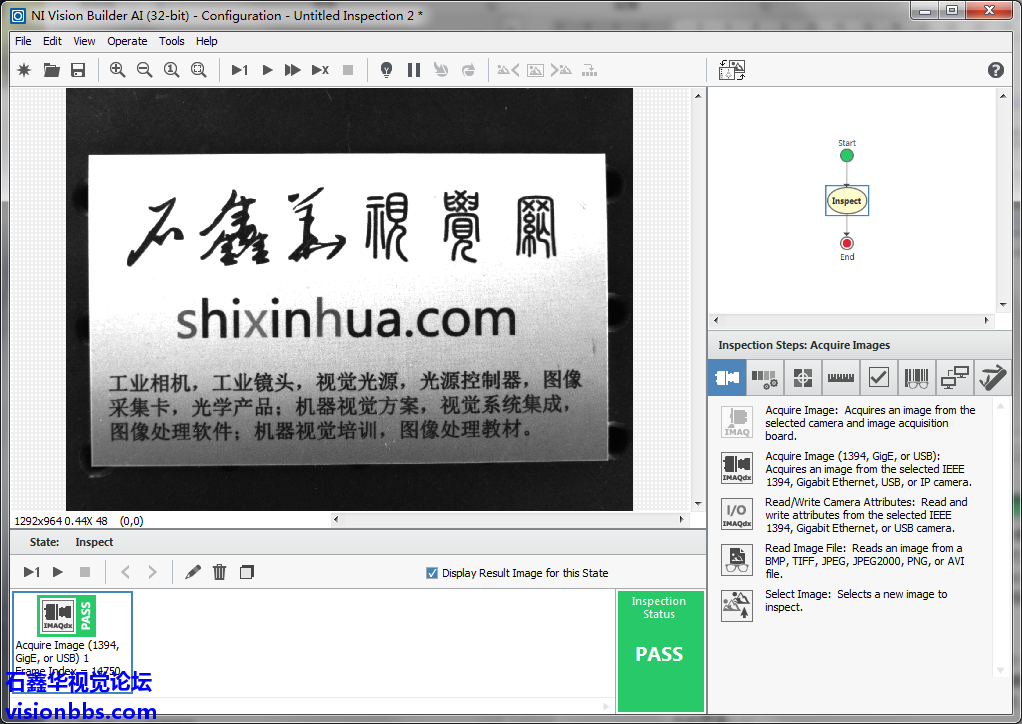
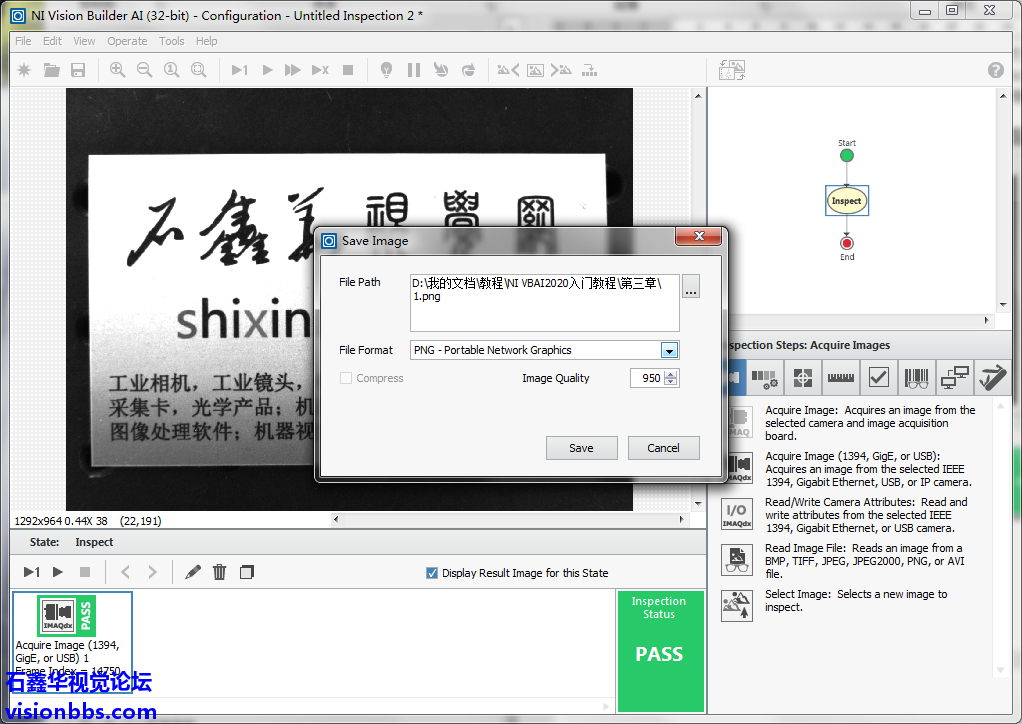
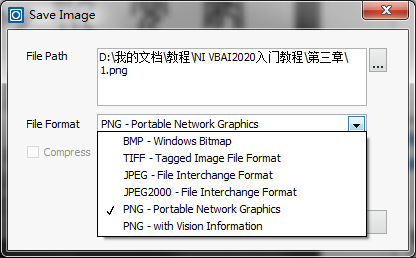
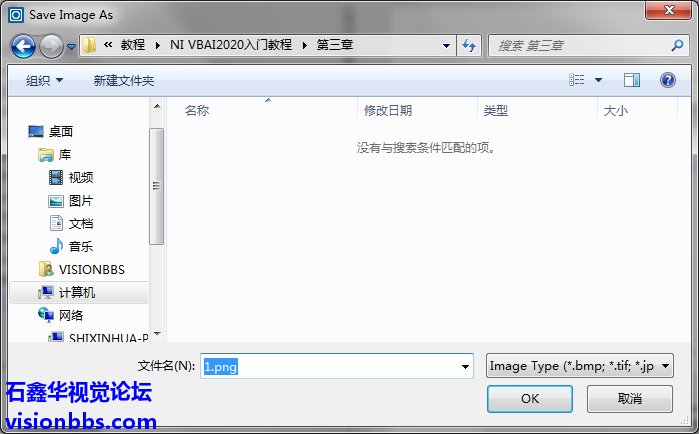
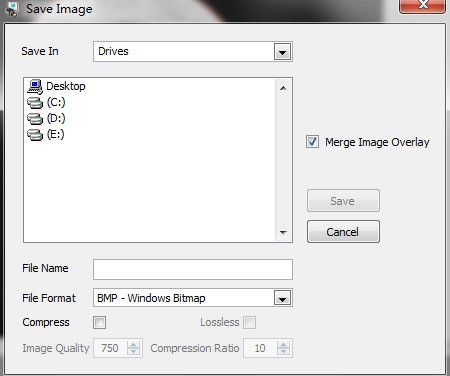
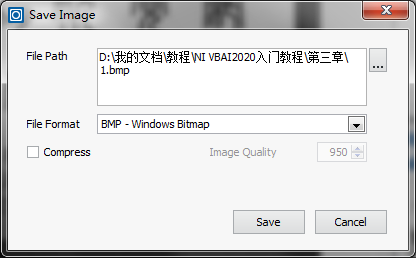
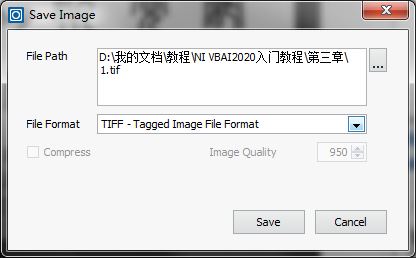
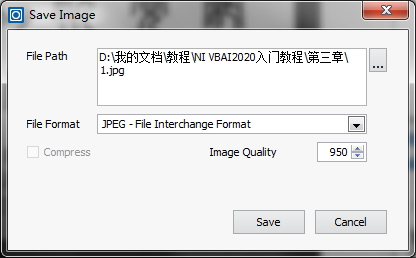
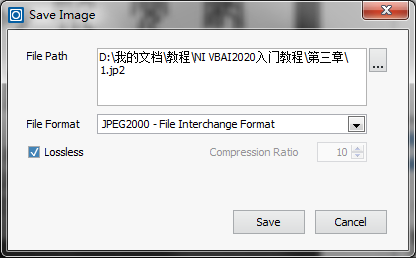
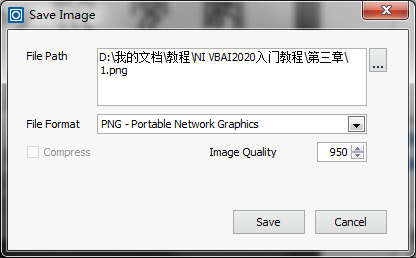
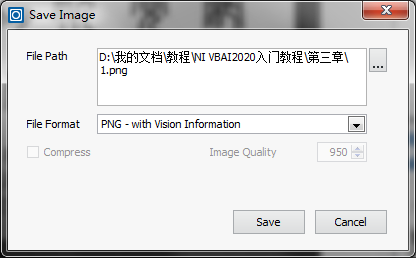
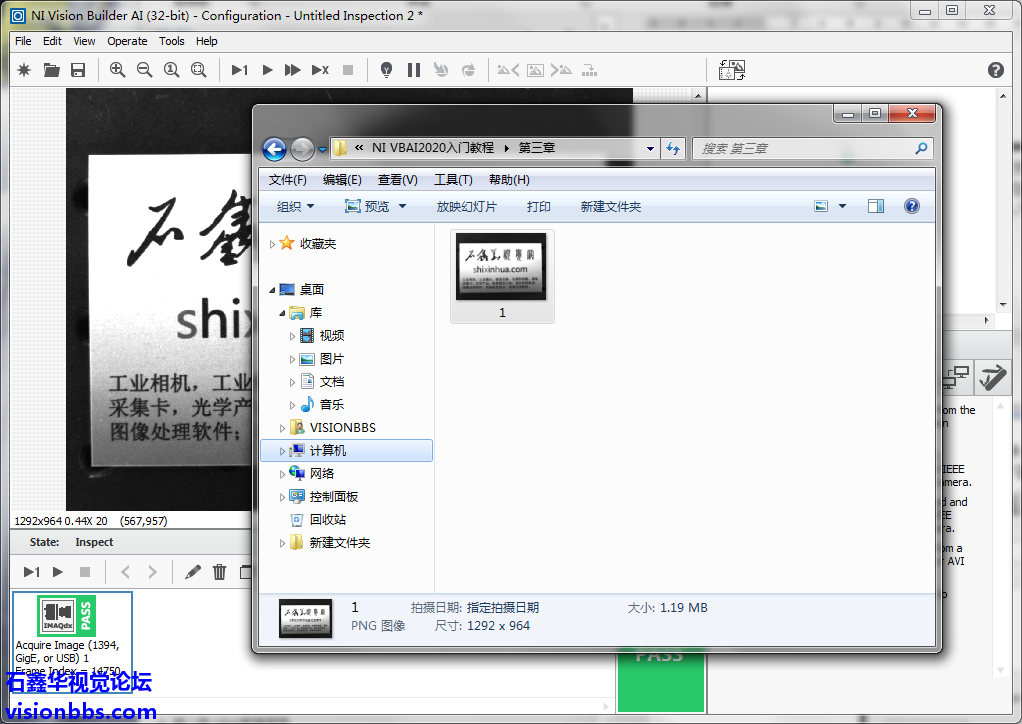
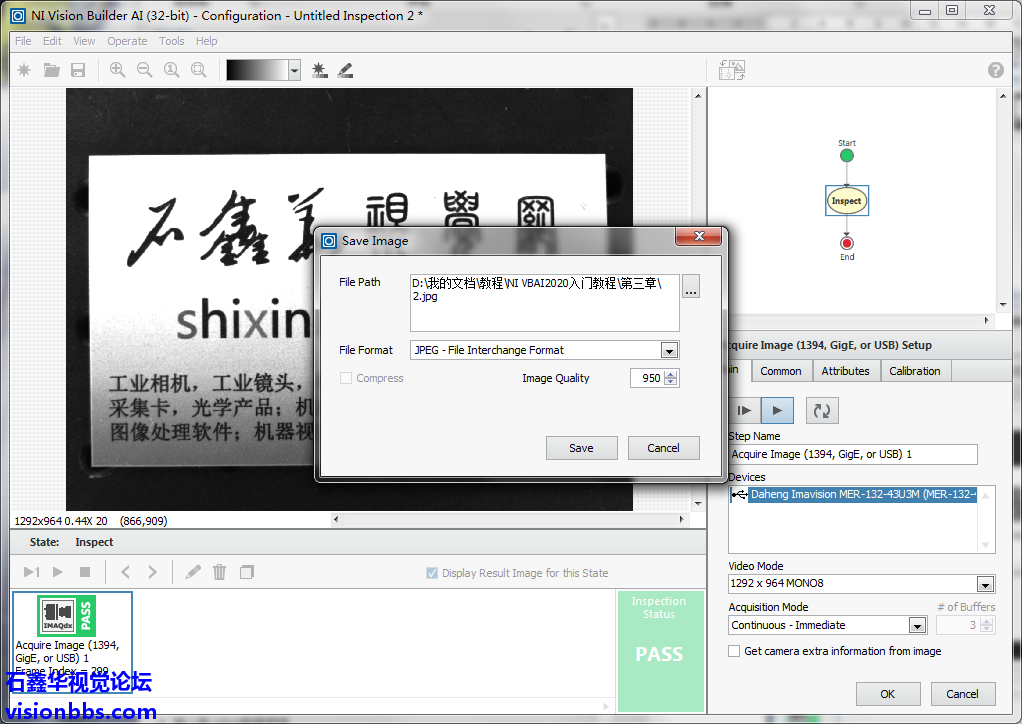
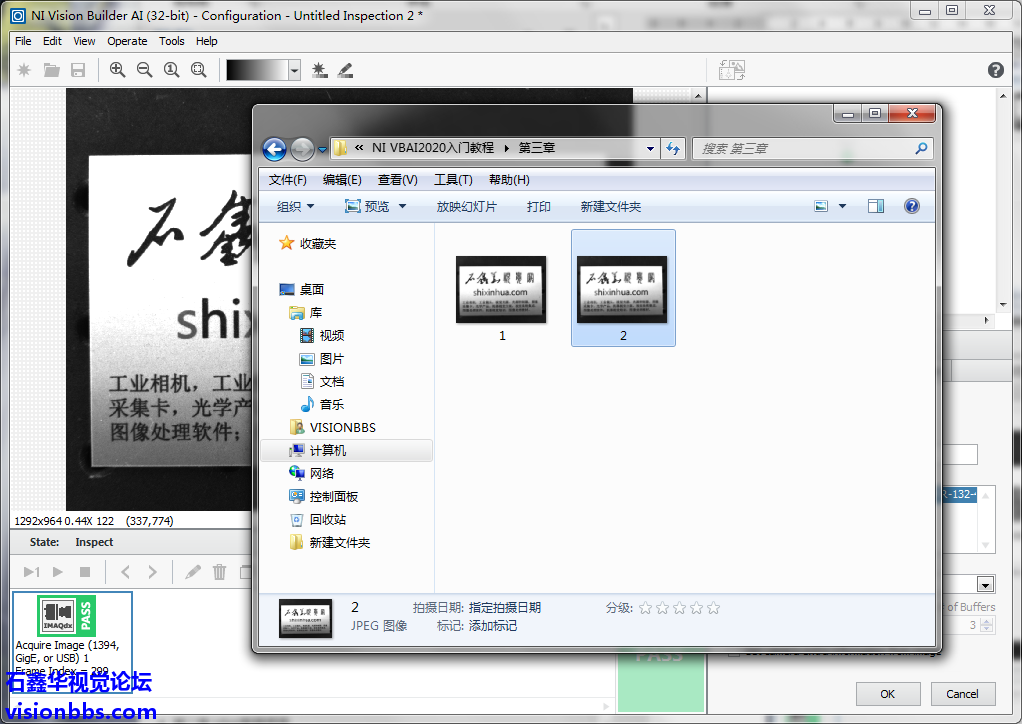
3.1.1.7 Save Image保存图像保存当前步骤的图像。注意,VBAI同一脚本中的不同步骤输出的图像是不一样的,保存的图像也是不一样的。实际情况,可根据需要保存哪种效果。这里打开一个相机采集功能步骤,采集一张图像,然后点击保存图像: 采集图像 SaveImage保存图像 保存图像对话框及支持文件格式 保存图像对话框,先选择一个文件路径: 保存图像文件夹目录和图像类型 在保存图像时,需要确认文件夹目录以及图像类型。这里可用的图像类型可以使用bmp、tif、jpg、jp2、png等类型。VBAI2020版的保存图像的功能,好像没有以前的版本功能好。以前的版本,其实是可以选择文件夹,然后每次只要修改文件名就可以了。也可以合并图像覆盖再保存: 旧版VBAI保存图片 BMP文件 TIFF文件 JPEG文件 JPEG2000文件 PNG文件 PNG文件-包含视觉信息 上面的就是保存为不同文件格式的图像。可以看到,选择不同的文件格式时,下面的Compress压缩/Lossless功能有所不同,有些格式可用,有些格式不可用。Image Quality图像质量/Compression Ratio压缩比也是这样,不同格式时功能不同,是否可用也有所不同。 保存好的图像1.png 保存图像2.jpg 保存后的图像2.jpg
| 


 楼主
楼主